윈도우창 마우스 오버로 활성화 - WindowexeBarHideTaskWindow
실행중인 프로그램을 막대형태(?)로 만들어 마우스 오버시 지정한 윈도우를 활성화 시키는 프로그램입니다.
기본적인 컨셉은 WindowexeBarLauncher 와 비슷합니다. 마우스 오버 두섬씽, 마우스 아웃 두섬씽
아래 동영상 참고
https://www.youtube.com/watch?v=jsz3zYpvPts&feature=youtu.be
위 동영상은 초기버전이라 적용되어 있지 않은 부분이 있는데 작업표시줄에서도 해당 프로그램이 없어지고 막대기를 지정한 윈도우의 상하좌우 원하는 위치로 지정할 수도 있습니다.
두번째 버전
https://www.youtube.com/watch?v=CBDurQ9AGHw&feature=youtu.be
보통 원하는 프로그램을 활성화 시킬때 알트탭 목록에서 고르거나 작업표시줄에 있는 윈도우를 클릭하고 사용이 끝나면 최소화하거나 다른 윈도우를 클릭하는데요.
이 프로그램은 막대기에 마우스가 올라가면 지정한 윈도우가 바로 활성화됩니다. 이 윈도우에서 볼일을 다보고 마우스를 윈도우 밖으로 빼면 윈도우가 없어지고 바로 이전의 윈도우가 다시 활성화됩니다. (화상키보드는 제외)
막대위에서 지정한 윈도우를 거치지 않고 다른 윈도우로 바로 빠져 나가는 경우 그 윈도우는 계속 유지됩니다. 그 윈도우 영역에 마우스 포인터가 들어왔다가 나가야만 없어지는데 다른 막대바로 이동하는 경우에도 없어집니다.
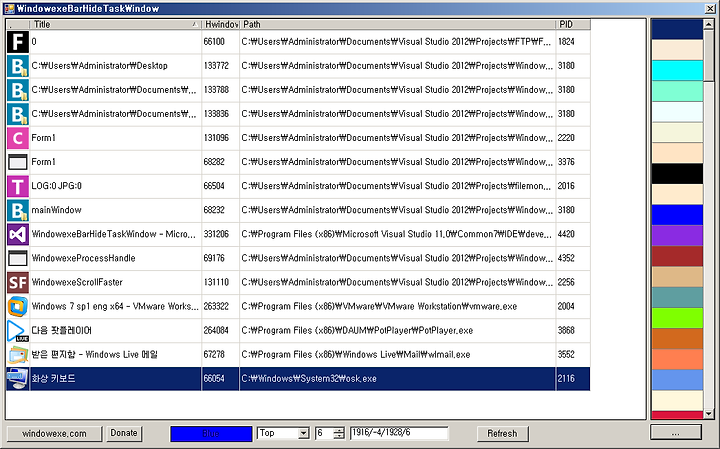
프로그램 추가하는 방법
시스템 트레이 아이콘에서 우클릭해서 프로그램설정을 누르세요.
실행중인 윈도우 프로그램들이 보이는데 원하는 프로그램을 먼저 선택하세요.
아래쪽에 막대 너비 및 크기는 자동으로 변경되고 원하는 사이즈로 조정하세요. 오른쪽에서 색상을 선택하고 미리보기를 누르면 막대가 표시됩니다.
사이즈를 원하는 크기로 조정한 후에 추가하기를 누르세요. 현재 윈도우의 위치에 막대가 생깁니다.
그걸 마우스 드래그로 원하는 위치로 옮기면 됩니다.
추가한 프로그램 삭제
지정한 막대위에서 우클릭
기타사항
설정파일을 읽어서 실행할 때 동일한 및 동일한 프로세스를 가진 프로그램들은 색상과 막대 위치를 개별적으로 지정할 수 없습니다. (목록에서 수동으로 추가하는 경우에만 가능)
동일한 윈도우 제목에 같은 프로세스 또는 서로 다른 프로세스인 경우에도 모두 동일한 프로그램으로 인식합니다.
실행중인 프로그램의 환경설정 같은 윈도우를 별도로 열때 메인화면이 없어졌다 생기는 경우가 간혹 있는데 이때 마우스가 메인화면을 벗어난 것으로 인식하기 때문에 메인화면이 없어집니다.
자동 숨기기 기능은 지정한 프로그램이 활성화 된 후 마우스가 그 윈도우를 벗어나면 자동으로 숨겨집니다.
아니오로 설정하면 활성화만 합니다.
명령어 매개변수를 이용하면 프로그램이 실행된 후 바로 작업을 하지않고 원하는 시간이 지난 후 작업을 시작합니다.
기본값은 3초이고 작업스케쥴러 매개변수에서 수정가능합니다.
작업 스케쥴러 이름 : Windowexe.com\WindowexeBarHideTaskWindow
프로그램 동작환경 : .Net framework 4.0 , 윈도우 7 이상, 관리자 권한 필요
 WindowexeBarHideTaskWindow_2019_03_13__19_45_02.zip
바이러스토탈 검진 결과 링크
https://www.virustotal.com/#/file/fe8fa06295fd7822ccaea35428aa6de68075a19cb93bcf9709e23f5077ff942e/detection
위 동영상이나 아래 스크린샷을 보면 아주 허접한 프로그램같아 보이는데 쓰다보면 아주 편한 프로그램입니다.
일단 작업표시줄이 넓어지고 프로그램을 활성화 시킬때의 마우스 클릭 횟수가 줄어듭니다.
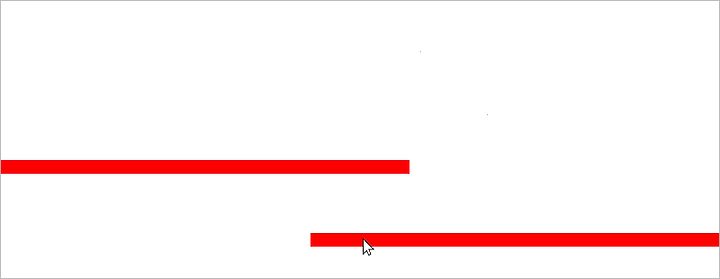
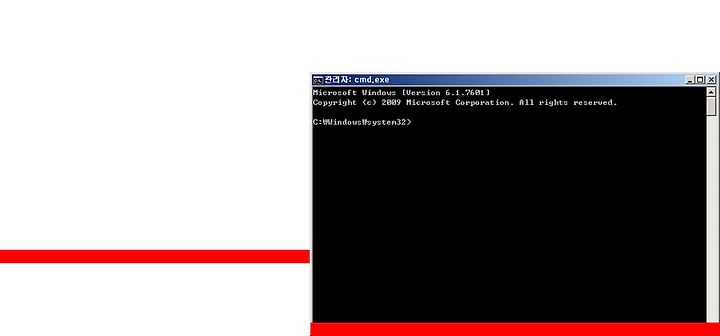
듀얼모니터 한쪽 세부분을 막대바로 덮은 화면. 위쪽은 바런쳐고 오른쪽과 아래쪽은 이 프로그램입니다.